Cómo revisar, corregir y aprobar los videos de tus creadores
 Chad Smalley
Publicado 14 de noviembre de 2026 · Última actualización 14 de noviembre de 2026
Respuesta breve
Para revisar los videos de tus creadores en UGC LATAM, abre Campañas y haz clic en el botón rojo de la campaña para ir a Mis videos. Mira cada video frente a tu brief y solicita una revisión con notas numeradas o aprueba. Después paga al creador, marca el pago como Completado y califícalo para desbloquear las descargas.
En este video
Pasos
Abre Campañas y haz clic en el botón rojo de la tarjeta de la campaña para ir a Mis videos.
Haz clic en Revisar el siguiente video, o en cualquier video.
Mira el video completo y compáralo con tu brief del creador.
Si necesita cambios, haz clic en Solicitar revisión, agrega hasta diez notas numeradas y haz clic en Enviar revisiones.
Cuando el video esté bien, haz clic en Aprobar y luego confirma. Una aprobación no se puede deshacer.
Haz clic en Detalles de pago, paga al creador por ese medio y cambia el estado del pago de Pendiente a Completado.
Haz clic en Calificar y califica la rapidez de entrega, la comunicación y la calidad del video. Al enviar la calificación se desbloquean las descargas de tus videos.
Parte de nuestra guía: todas las guías en video de UGC LATAM
Transcripción
Cuando los creadores entregan, sus videos llegan a Mis videos. Así se revisan, se piden revisiones, se aprueban, se registra el pago y se califica al creador. Abre Campañas.
Un botón rojo en la tarjeta de la campaña muestra cuántos videos están esperando. Haz clic para ir directo a Mis videos. Los videos se agrupan por creador.
Los filtros muestran lo que espera tu revisión, lo que está en revisión y lo que ya está aprobado. Haz clic en Revisar el siguiente video, o en cualquier video. Se abre con el creador, el número de video y la versión.
Abre Detalles para ver la información del archivo. Mira el video completo y compáralo con tu brief del creador. Usa las flechas para pasar de un video a otro.
Si necesita cambios, haz clic en Solicitar revisión. Agrega hasta diez notas numeradas, un cambio por nota, y haz clic en Enviar revisiones. El video pasa a Revisiones.
Cuando el creador sube una nueva versión, vuelve a tu lista de revisión como versión dos. Cuando el video esté bien, haz clic en Aprobar y luego confirma. Una aprobación no se puede deshacer.
El video pasa a Aprobados, y el pago de ese creador queda pendiente. Ahora el pago. Haz clic en Detalles de pago para ver la información de pago guardada del creador, y págale por ese medio.
Después de pagar, cambia el estado del pago de Pendiente a Completado. El creador queda marcado como Completado y aparece el botón Calificar. Califica la rapidez de entrega, la comunicación y la calidad del video, de una a cinco estrellas.
El puntaje de la campaña es el promedio. Al enviar la calificación se desbloquean las descargas de tus videos, y las calificaciones son definitivas. A continuación, conoce Content Genie, que escribe hooks y guiones para tus campañas.
Preguntas frecuentes
¿Cómo pide una marca cambios en el video de un creador?
Abre el video y haz clic en Solicitar revisión. Agrega hasta diez notas numeradas, un cambio por nota, y haz clic en Enviar revisiones. El video pasa a Revisiones, y la nueva versión vuelve a tu lista de revisión como versión dos.
¿Se puede deshacer la aprobación de un video en UGC LATAM?
No. Una aprobación no se puede deshacer. Al aprobar, el video pasa a Aprobados y el pago de ese creador queda pendiente, así que mira antes el video completo y compáralo con tu brief del creador.
¿Qué desbloquea la descarga de un video aprobado?
Paga al creador con su información de pago guardada, cambia el estado del pago de Pendiente a Completado y califica al creador en rapidez de entrega, comunicación y calidad del video. Al enviar la calificación se desbloquean las descargas de tus videos.
Parte de nuestra guía: la gestión de campañas en UGC LATAM
Relacionado
Ver a continuación
Campañas
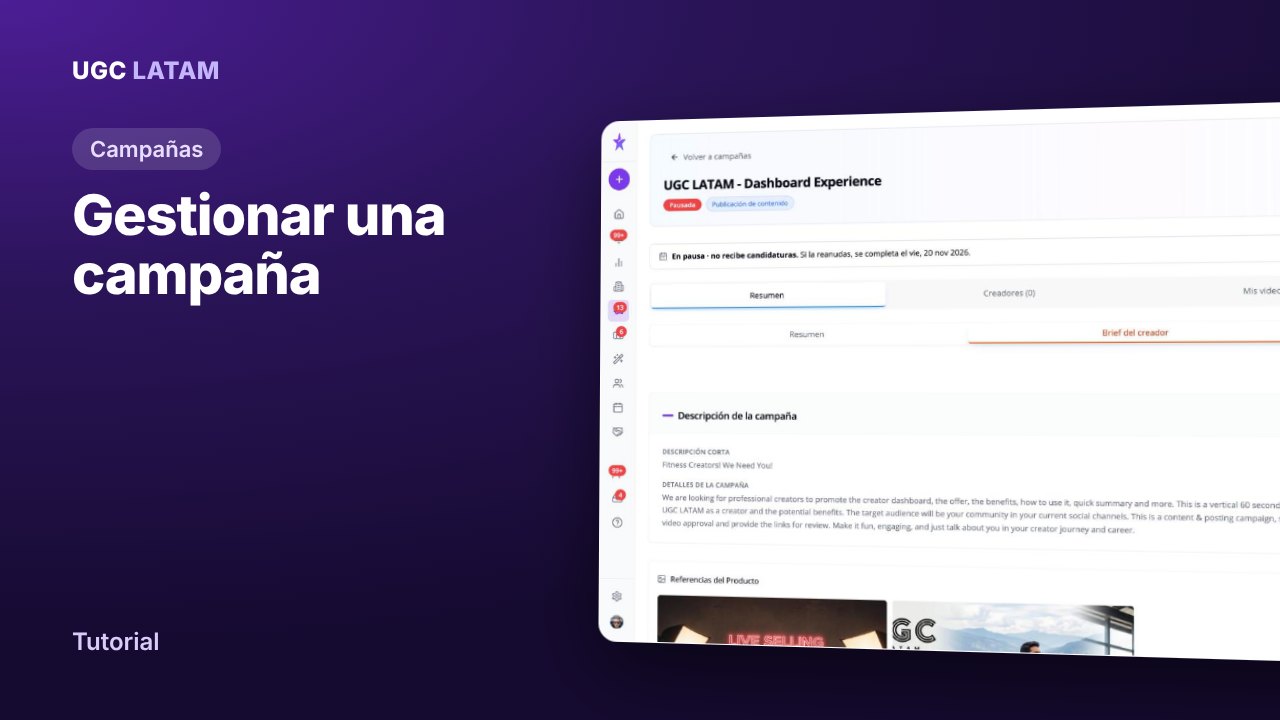
Cómo gestionar tu campaña y el brief creativo para creadores
Campañas
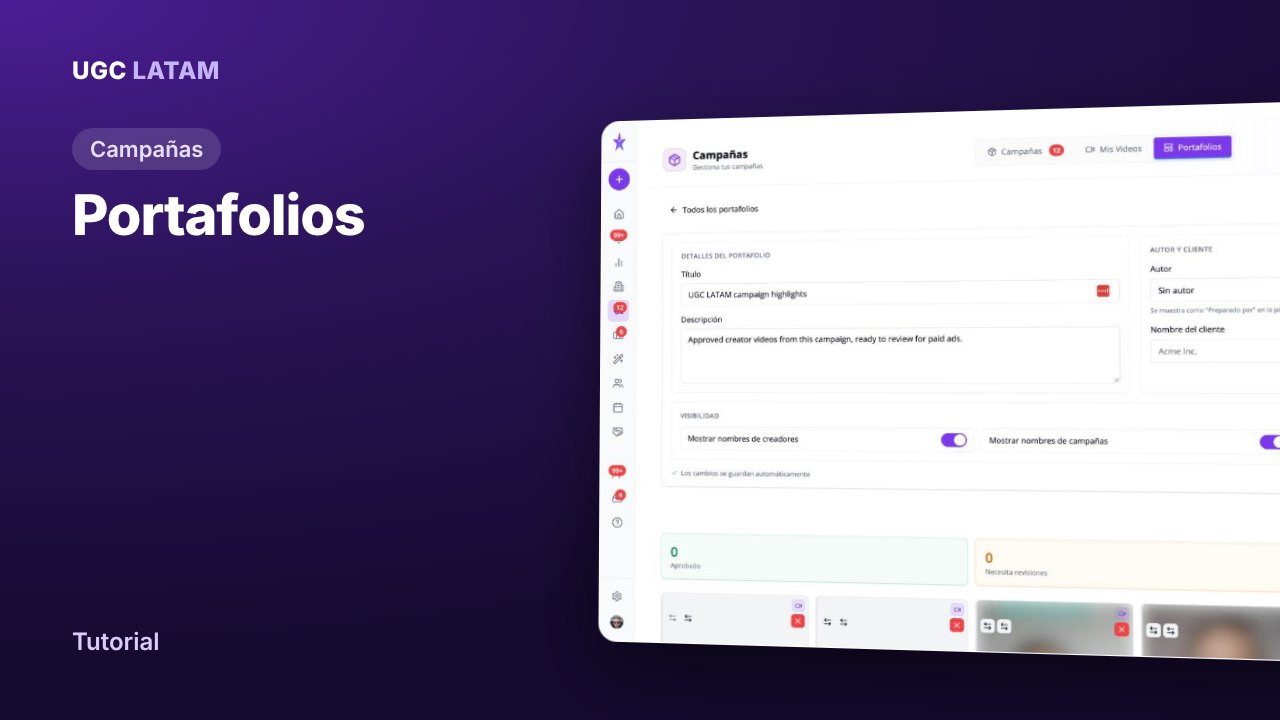
Cómo crear y compartir un portafolio de videos aprobados
Campañas